サーバー契約直後にすることをお伝えします。
当講座ではConohaWINGで進めます。(ConoHaWING推奨)
目次
1ログイン情報をメモする
LINEのノートやメールで送る・メモ帳に書くなどして、各自が管理しやすい方法で情報をメモします。
メモする情報は以下の画像の通りです。

2 サイトのセキュリティ化(SSL化)

①「サイト管理」→②「サイトセキュリティ」→③「独自SSL」→④「無料独自SSL」→⑤「利用設定:ON」になっているのを確認する。
「利用設定:ON」利用中 となっていたらOKです。
3 契約自動更新の設定

①「サーバー管理」→②「契約情報」→③「サーバー情報」→④「自動更新 ON」
「自動更新 ON」になっていたらOKです。
(ConoHaWINGの場合はデフォルトで自動更新設定になっていますが、念のため必ずご確認ください。)
※他のサーバーを利用する人はデフォルトでは「自動更新しない」になっている場合も多いのでお忘れないように!
⑤「契約満了日」も念のため確認しておきましょう。
4 WordPressにログインする

①「サイト管理」→②「サイト設定」→③「URLをクリック」→④「管理画面URL」
「管理画面URL」からWordPressのログイン画面につながります。

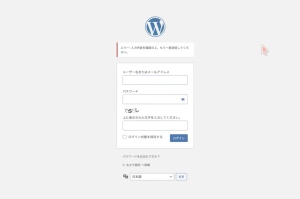
この画面になったら、サーバーを契約する時に設定したWordPressのログイン情報を入力してログインします。
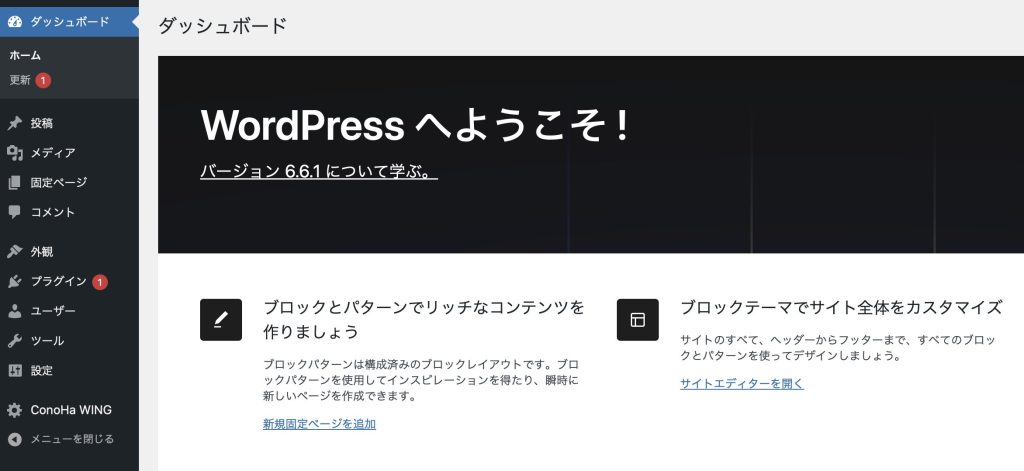
この画面に遷移すれば、ログイン成功です。