※以下はエディターをご紹介する上でのメモです。詳しい使い方は動画で説明しているので、動画をご確認ください。


目次
段落
文字通り、段落をつける。
文章を入れたいときはまず「段落」を押す。
見出し
文字通り、「見出し」をつける。
H2:大見出し
H3:小見出し
リスト
- チューリップ
- ひまわり
- たんぽぽ
- パンジー
このように、リストを作れる。
右の編集バーでデザイン変更可能。

<例>
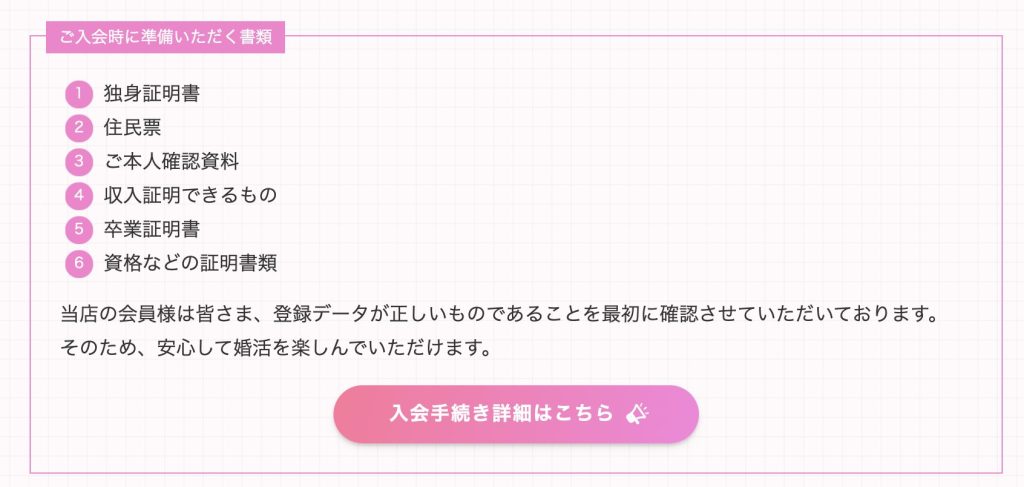

テーブル
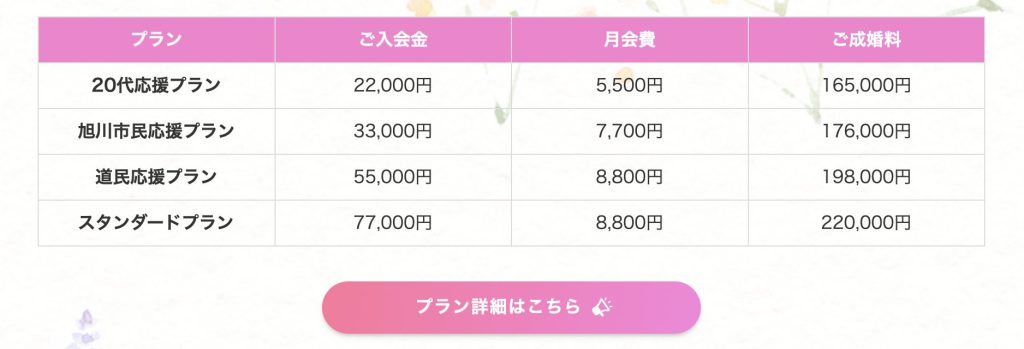
テーブル表を作る。
料金表や会社概要などでよく活用する。
<例>


画像
文字通り、画像を挿入する。
スタイルの変更ができる(角丸、影など)。
サイズ変更可能。
キャプションを入れることも可能。


ギャラリー
写真を一斉に見せることができる。
作品集や活動写真などに活用可能。
<例>

カバー
めっちゃよく使う。
座布団のような役割ができる。
背景の透明度も調整可能。
<例>


ファイル
稀に使う。
ファイルをダウンロードすることができる。
PDFをメディアにアップロードする。
「ファイル」ブロックで、ダウンロードできるようにする。
<例>
メディアとテキスト
「写真+テキスト」ができる。
代表挨拶やサービス紹介などに活用できる。
<例>


※「カラム」と似ている。
「ブロークングリッド」機能があるのが「メディアとテキスト」の特徴。
カラム
横並びのブロック。
スマホでも横並びにするときは「カラム設定」→「モバイルで2列に表示する」にチェックを入れる。


区切り
区切り線をつけることができる。
<例>


スペーサー
スペースの調整ができる。
↑ここにスペースがある。